

Como acessar sua conta
Baixe o aplicativo ou entre pelo navegador. Logo abaixo, a gente mostra cada toque, do começo ao fim.
Onde você vai entrar?
Toque no seu aparelho. O passo a passo aparece logo abaixo.
No iPhone
Você instala o aplicativo Ma7 Capital e entra com seu e-mail e a senha do aplicativo.
-
ExemploBaixar naApp Store
Passo 1: Toque no botão preto “App Store”
A loja do iPhone vai abrir. Para voltar a este guia depois, abra o navegador de novo.
-
Exemplo
Passo 2: Toque em “Obter”
Se o iPhone pedir, confirme com o rosto, a digital ou a senha do seu ID Apple.
-
Exemplo
Passo 3: Abra o aplicativo “Ma7 Capital”
Toque em “Abrir” na loja ou no ícone que apareceu na tela do celular.
-
Exemplo
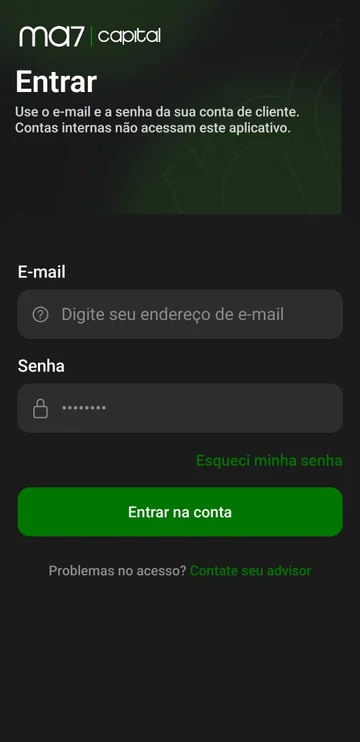
Passo 4: Digite seu e-mail e sua senha
Use o e-mail que você informou à MA7 e a senha do aplicativo, e toque em “Entrar na conta”. No primeiro acesso, crie uma senha só sua.
-
Exemplo
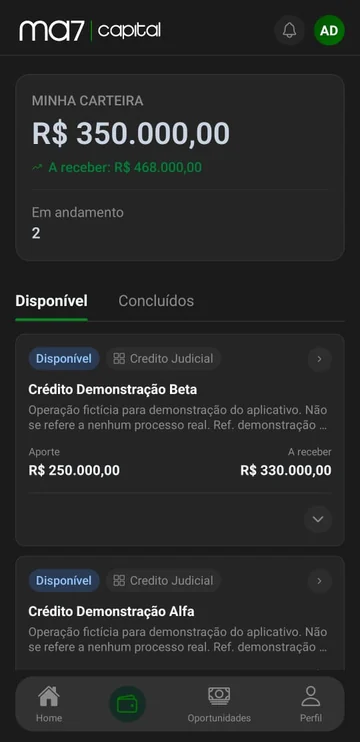
Passo 5: Pronto! Você está no aplicativo
Toque em “Minha carteira”, embaixo, para ver seus contratos. Da próxima vez, é só tocar no ícone.
-
Exemplo
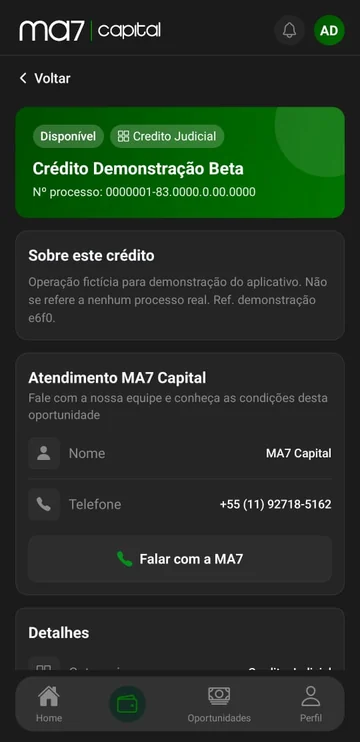
Passo 6: Toque em um contrato para ver os detalhes
Na mesma tela fica o atendimento da MA7, com o botão “Falar com a MA7”.

No Android, pelo navegador
Enquanto o aplicativo está em manutenção, você entra pelo navegador do celular.
Ele está em manutenção na Google e volta em breve. Enquanto isso, entre pelo navegador do celular. É só seguir os passos abaixo.
-
ExemploEntrar pelo navegador
Passo 1: Toque em “Entrar pelo navegador”
Abre a página de entrada da MA7. Não precisa instalar nada.
-
Exemplo
Passo 2: Digite seu e-mail e sua senha
Use a senha do painel web, que é separada da senha do aplicativo. Depois toque em “Entrar na conta”.
-
Exemplo
Passo 3: Se aparecer outra tela, siga o que ela pede
No primeiro acesso, troque a senha provisória por uma só sua. Pode aparecer também completar o cadastro ou aceitar os termos.
-
Exemplo
Passo 4: Pronto! Você está na sua conta
Toque em um contrato para ver os detalhes.
Depois de entrar, no Chrome, toque nos três pontinhos (⋮) e em “Adicionar à tela inicial”. Da próxima vez, é só tocar no ícone.
No navegador
Sem instalar nada. Funciona no computador e no celular, no Chrome, Safari, Edge e outros navegadores.
-
ExemploEntrar pelo navegador
Passo 1: Toque ou clique em “Entrar pelo navegador”
Abre a página de entrada da MA7. Não precisa instalar nada.
-
Exemplo
Passo 2: Digite seu e-mail e sua senha
Use a senha do painel web, que é separada da senha do aplicativo. Depois toque ou clique em “Entrar na conta”.
-
Exemplo
Passo 3: Se aparecer outra tela, siga o que ela pede
No primeiro acesso, troque a senha provisória por uma só sua. Pode aparecer também completar o cadastro ou aceitar os termos.
-
Exemplo
Passo 4: Pronto! Você está na sua conta
Toque ou clique em um contrato para ver os detalhes.
Aponte a câmera do celular para o código. Este guia abre no celular e mostra os passos do seu aparelho.
Sua primeira senha
A primeira senha é provisória. Ela chega no seu e-mail quando o seu cadastro é ativado, ou é entregue pelo seu assessor.
No primeiro acesso, troque por uma senha só sua. No painel web, se a troca não aparecer sozinha, vá em Perfil e toque em “Alterar senha”.
O aplicativo e o painel web têm senhas separadas
Estamos mudando de plataforma. Por isso, por enquanto, a senha do aplicativo é uma e a senha do painel web é outra. Trocar uma não muda a outra.
Nos dois, sua senha é protegida por criptografia: ela não fica guardada do jeito que você digitou.
Não conseguiu entrar?
Fale com a gente. Uma pessoa da MA7 ajuda você a entrar.
Chamar no WhatsApp(11) 92718-5162 Recuperar a senha do painel webEsqueci minha senha
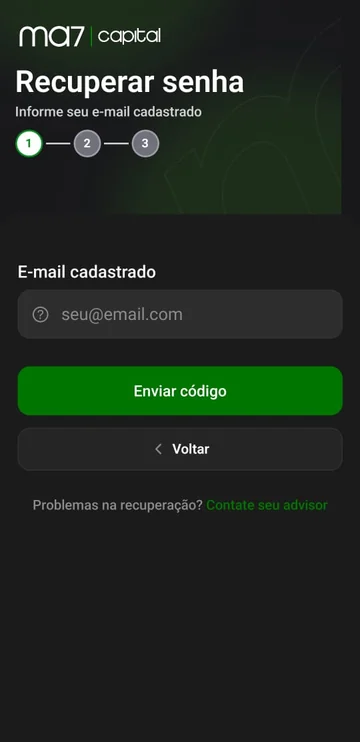
No aplicativo: toque em “Esqueci minha senha”, digite o e-mail cadastrado e toque em “Enviar código”. Depois, siga as etapas da tela.
No navegador: na tela de entrada, toque em “Esqueceu a senha?” e siga o e-mail que a MA7 enviar.
Se não der certo, fale com a gente.
A senha do aplicativo não funciona no navegador
Estamos mudando de plataforma e, por enquanto, o aplicativo e o painel web têm senhas separadas. Trocar uma não muda a outra. Se não lembrar, recupere a senha só do lugar onde não conseguiu entrar.
Apareceu “Estamos transferindo seus dados”
Seu acesso ainda está sendo preparado. Não precisa trocar a senha nem tentar de novo. Se quiser saber como está, fale com a gente.
É meu primeiro acesso. Qual é a minha senha?
A primeira senha é provisória. Ela chega no seu e-mail quando o seu cadastro é ativado, ou é entregue pelo seu assessor. No primeiro acesso, troque por uma senha só sua. A senha provisória do painel web vale por 7 dias; depois disso, use “Esqueceu a senha?”. Não recebeu? Fale com a gente.
Pediu um código
Se você pediu para recuperar a senha no aplicativo, o código chega no seu e-mail. Se o código foi pedido ao entrar no painel web, abra o aplicativo de autenticação do seu celular e digite o código que estiver na tela. Se você não tem esse aplicativo, fale com a gente.
Meu e-mail não é aceito
Confira se não tem espaço ou letra trocada. Use o e-mail que você informou à MA7. Se você mudou de e-mail, fale com a gente.
O aplicativo para Android está em manutenção
Ele está em manutenção na Google e volta em breve. Enquanto isso, entre pelo navegador do celular. Não precisa instalar nada.
Entrar pelo navegador Ver o passo a passo